


Op pad met GPS Wijzer, de fiets en outdoor specialist
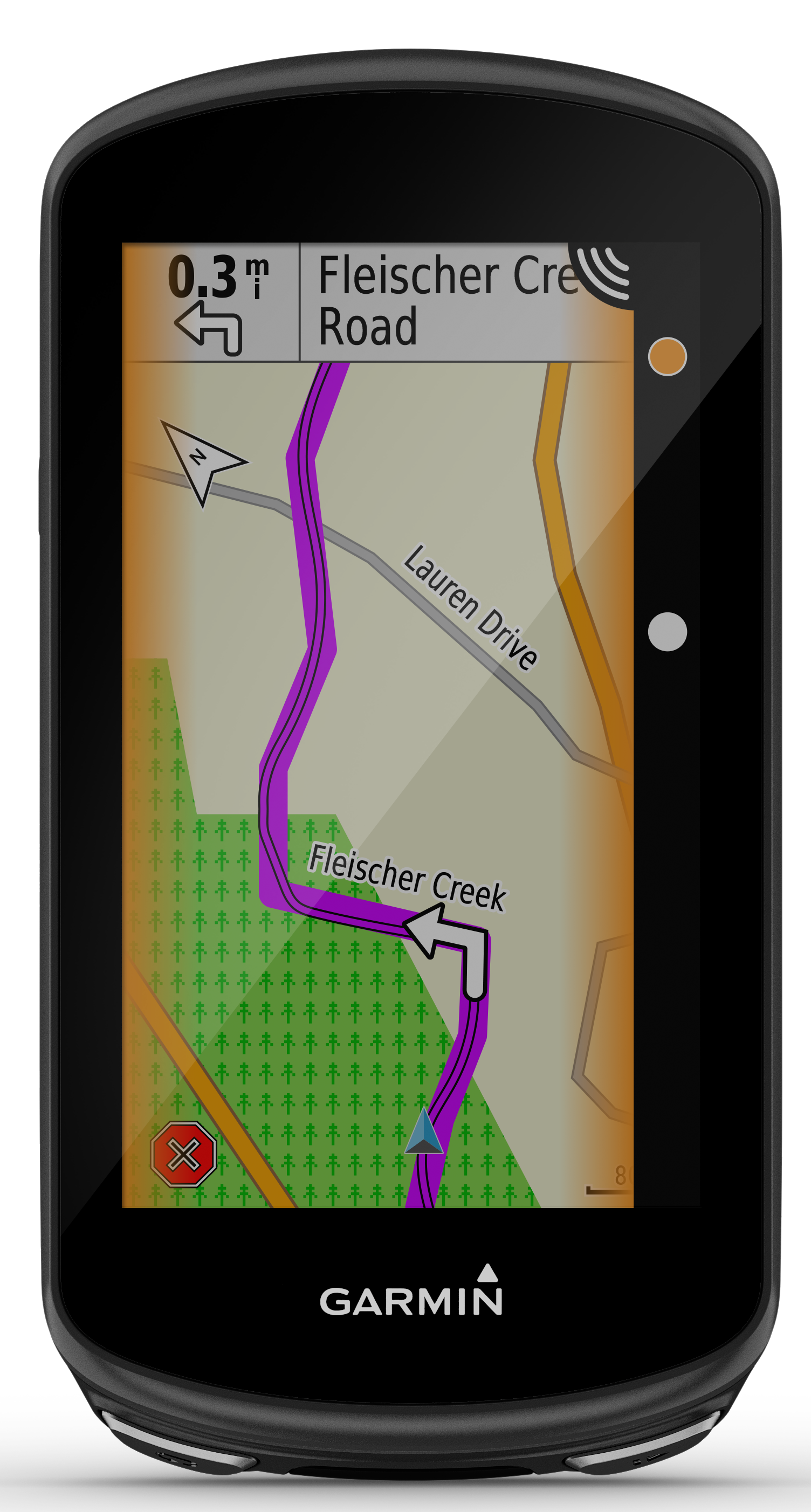 Steeds meer mensen gaan wandelen, fietsen of sporten met een gps. De een gebruikt het toestel om niet meer te verdwalen of lekker improviserend op pad te gaan of weer op het startpunt terug te komen, de ander om een route of track na te lopen, te fietsen of te varen. Het klinkt eenvoudig en dat is het ook.
 Een fiets of outdoor gps of smartwatch heeft veel mogelijkheden dat sommigen de weg in het apparaat kwijt raken. Daarom maken Foeke Jan Reitsma en Joost Verbeek in duidelijke taal helder hoe je de vele opties van je apparaat en de bijbehorende software zoals BaseCamp, Express, Explore en Garmin Connect kunt gebruiken. Ook geven ze uitleg over de vele online routeplanners zoals RouteYou, Komoot en Strava.
Ons doel is om onderweg te genieten en je toestel je daarbij behulpzaam te laten zijn. Wil je ook meer uit een toestel halen of je op de mogelijkheden oriënteren dan ben je bij GPS Wijzer aan het goede adres. Dat kan met een praktische cursus of een van de handige instructieboeken.
Als je nog geen gps hebt, helpen we je op weg de juiste keuze te maken met onze koopwijzer.
Handleidingen van GPS Wijzer
Outdoortoestellen
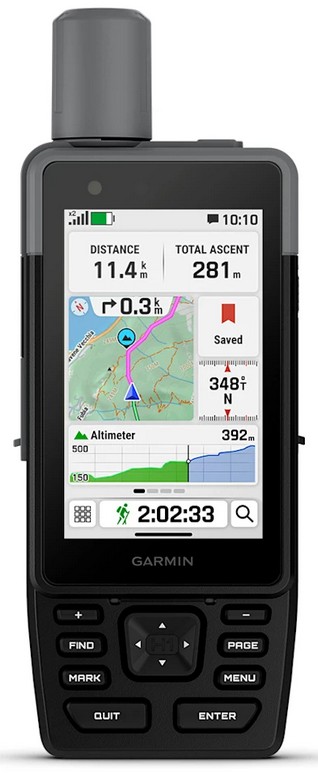
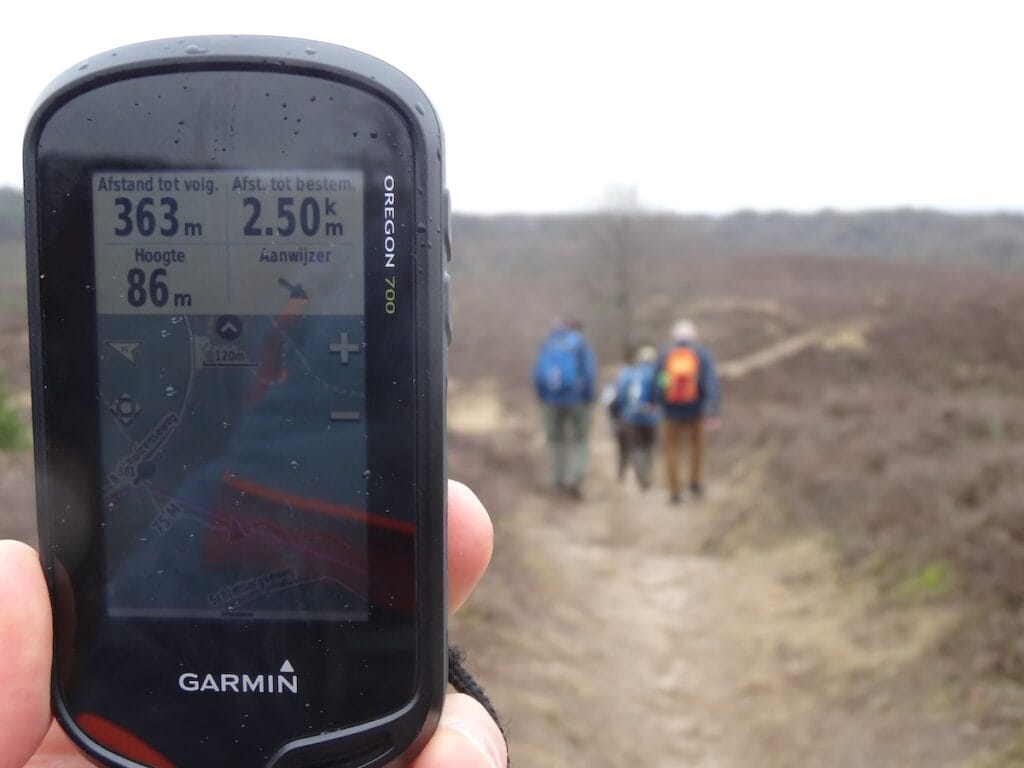
Voor alle Garmin outdoortoestellen zoals de GPSMap, eTrex, Montana en Oregon heeft GPS Wijzer praktische handleidingen met exacte instructies voor jouw toestel.
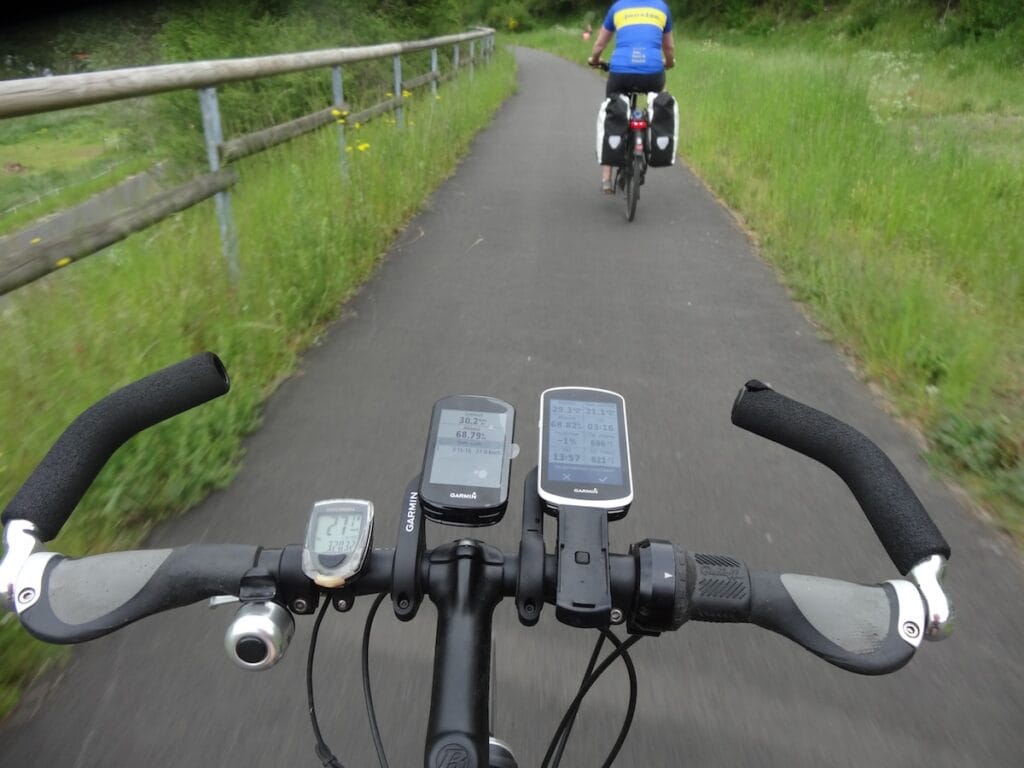
Garmin Edge
Met de handige instructies van GPS Wijzer leer je je Garmin Edge optimaal te gebruiken. Voor elk type Edge is er een aparte handleiding.
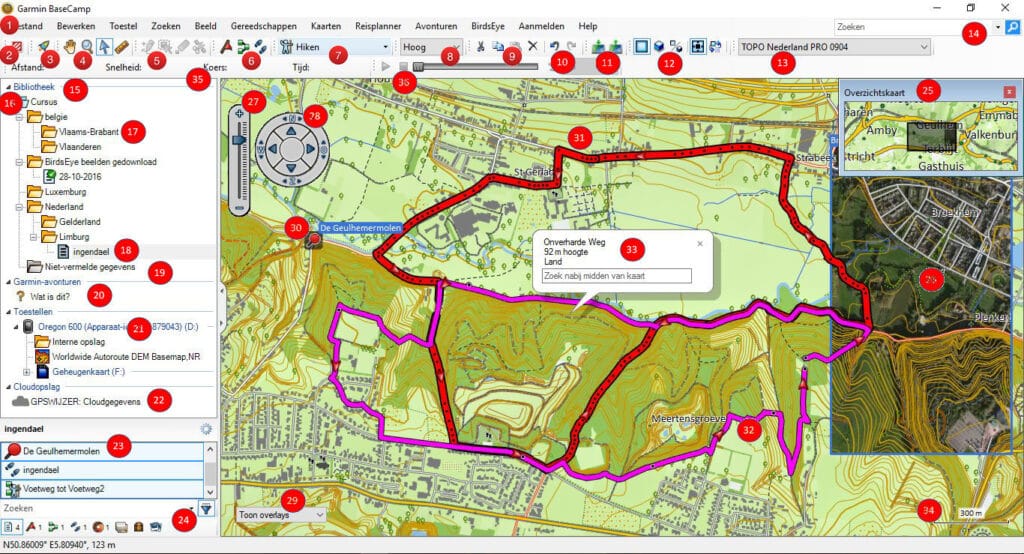
Smartwatches (Fenix/Epix e.a.)
GPS Wijzer maakt ook handleidingen voor de Garmin smartwatches, zodat je meer uit jouw toestel haalt.
Cursussen
Fiets gps cursus 24 oktober 2026 – lekker fietsen met je Garmin Edge
24 oktober @ 10:00
GPS basis cursus – 7 november 2026 Driebergen
7 november @ 11:00
Online BaseCamp gps cursus – basis Windows 12 november 2026
12 november @ 19:00
Online BaseCamp gps cursus – routes maken
10 december @ 19:00Nieuwste vragen en antwoorden
Hoe betrouwbaar zijn de hoogtemeters van je gps eigenlijk?
Wie met een gps fietst of wandelt, kijkt al snel naar het aantal hoogtemeters. Zeker in heuvelachtig of bergachtig gebied is het een interessante waarde. Maar kun je er eigenlijk wel van uitgaan dat de hoogtemeters op je gps kloppen?
Helaas is het antwoord: niet altijd.
De hoogte is voor een gps namelijk lastiger te bepalen dan de afstand. Twee gps-apparaten die dezelfde tocht opnemen, kunnen aan het einde van de rit een verschillend aantal hoogtemeters laten zien. Soms zijn de verschillen klein, maar ze kunnen ook behoorlijk oplopen.
Dat betekent niet dat je gps onbetrouwbaar is. Het betekent vooral dat je moet weten waar de hoogtegegevens vandaan komen en hoe ze worden berekend.
GPS is niet altijd even nauwkeurig
Een gps bepaalt je positie aan de hand van satellieten. Daarbij speelt onder andere de kwaliteit van het satellietsignaal een rol. Moderne gps’en kunnen meerdere satellietsystemen tegelijk gebruiken en sommige modellen ondersteunen ook multiband/multi-GNSS. Dat kan de positiebepaling verbeteren.
Toch blijft er altijd een bepaalde afwijking bestaan. Als je een route met meerdere gps-apparaten opneemt, kan ieder apparaat daardoor net iets andere meetpunten gebruiken. Dat heeft vervolgens ook gevolgen voor het berekende hoogteprofiel.
Ook wanneer je stilstaat kan de gps blijven ‘bewegen’ in de registratie. De positie verandert dan een klein beetje door gps-drift. Sommige apparaten kunnen de registratie tijdens stilstand automatisch pauzeren. Dat voorkomt dat er onnodige meetpunten worden toegevoegd en kan de uiteindelijke registratie verbeteren.
Het advies is om na het verkrijgen van een gps-fix nog even te wachten voordat je vertrekt. Ook de gekozen registratie-instelling heeft invloed: een registratie van iedere seconde levert meer detail op dan een sterk vereenvoudigde registratie.
 Een brug is geen berg
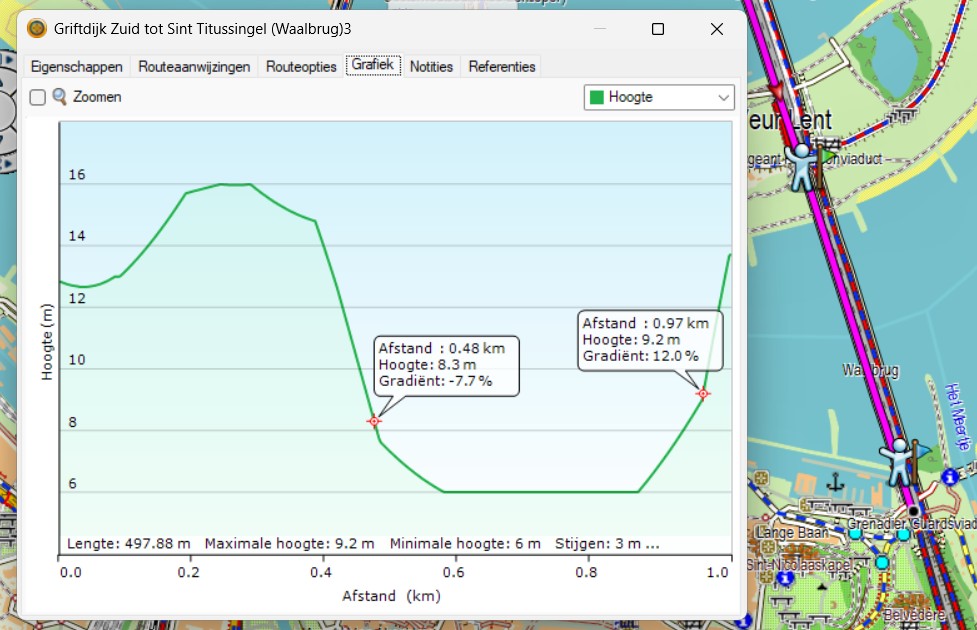
Een van de opvallendste voorbeelden zie je bij bruggen, viaducten en oude spoorlijnen.
Een routeplanner of kaart kan namelijk uitgaan van de hoogte van het terrein, terwijl jij in werkelijkheid op een constructie boven dat terrein rijdt of loopt.
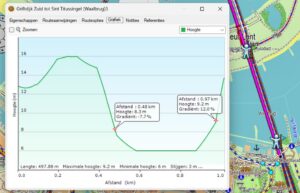
Denk bijvoorbeeld aan een brug over een rivier. De weg over de brug kan vrijwel vlak zijn, maar de kaart kan op die plek een hoogteverschil laten zien omdat het terrein onder de brug veel lager ligt. Het hoogteprofiel kan daardoor een flinke klim suggereren, terwijl je in werkelijkheid nauwelijks hoeft te klimmen. Hiernaast zie je het voorbeeld van de Waalbrug bij Nijmegen. In de werkelijkheid is de af te leggen weg licht stijgend.
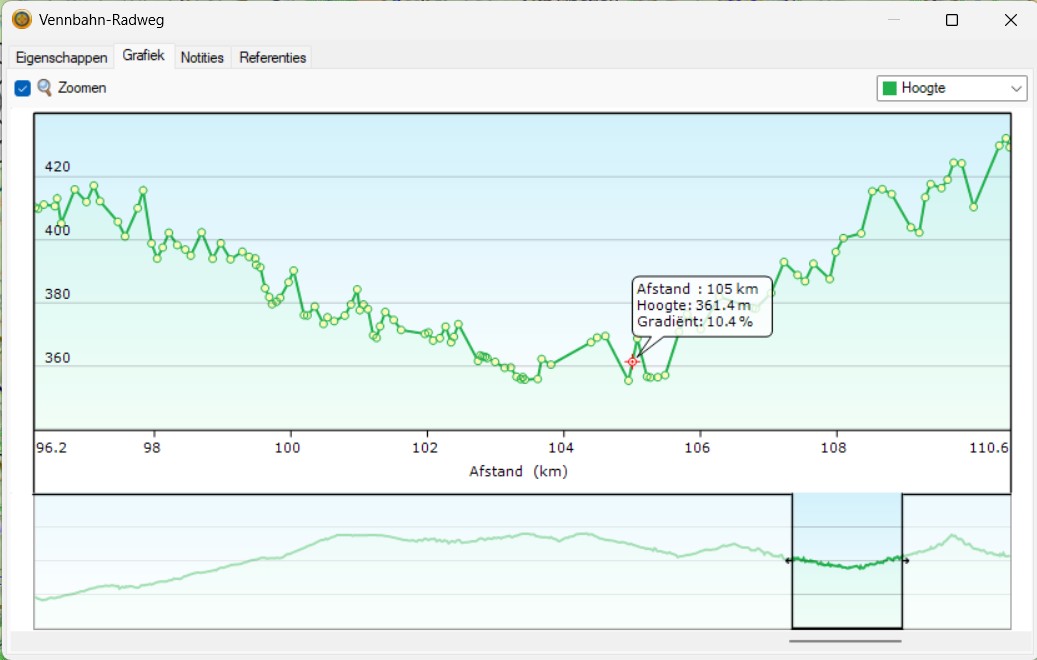
Vennbahn irreële stijgingspercentages
Hetzelfde kan gebeuren bij viaducten.
Ook oude spoorlijnen zijn een mooi voorbeeld. Spoorwegen zijn doorgaans zo aangelegd dat het hoogteverschil beperkt blijft. Toch kan een hoogteprofiel van een route over een oude spoorlijn opvallende pieken laten zien wanneer de kaart en de werkelijke ligging van de route niet goed op elkaar aansluiten. Een voorbeeld daarvan is de Vennbahn die van Duitsland via België naar Luxemburg loopt. Je ziet het hoogteprofiel van het landschap hiernaast. De werkelijke route zal veel minder steile stukken bevatten.
Een foutje op de kaart kan een flinke klim opleveren.
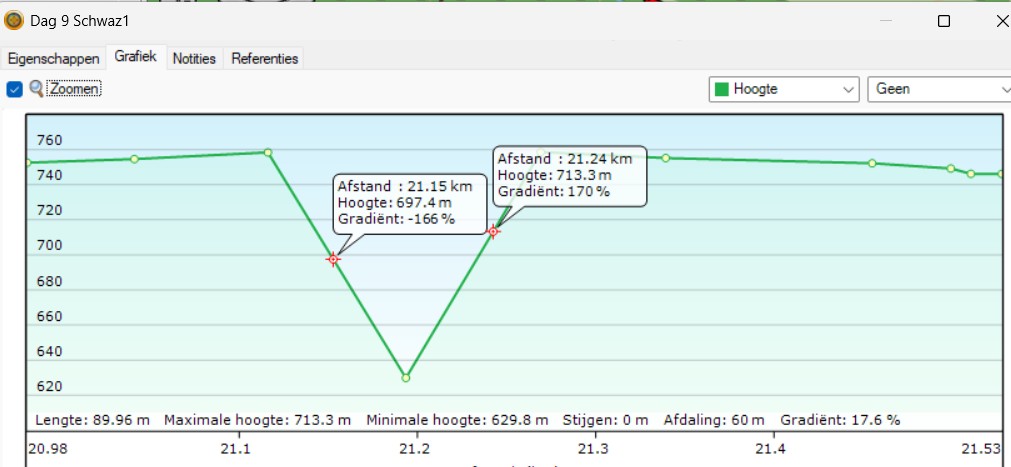 Ook de kaart zelf kan voor problemen zorgen.
Vooral in bergachtige gebieden met steile rotswanden is het belangrijk dat een weg of wandelpad precies op de juiste plaats op de kaart staat. Een kleine afwijking kan daar grote gevolgen hebben voor het berekende hoogteprofiel.
Stel dat een weg vlak langs een steile rotswand loopt. Staat de weg op de kaart een paar meter verkeerd, dan kan de software denken dat je dwars tegen de bergwand omhoog gaat.
In werkelijkheid kan de weg echter vrijwel vlak lopen, in de rots zijn uitgehakt of zelfs door een tunnel gaan.
Een opvallende piek in het hoogteprofiel betekent daarom niet automatisch dat je daar in werkelijkheid een zware klim tegenkomt. De afbeelding laat percentages van meer dan 100% zien. In werkelijkheid was het slechts een paar procent.
Niet iedere track bevat hoogtegegevens
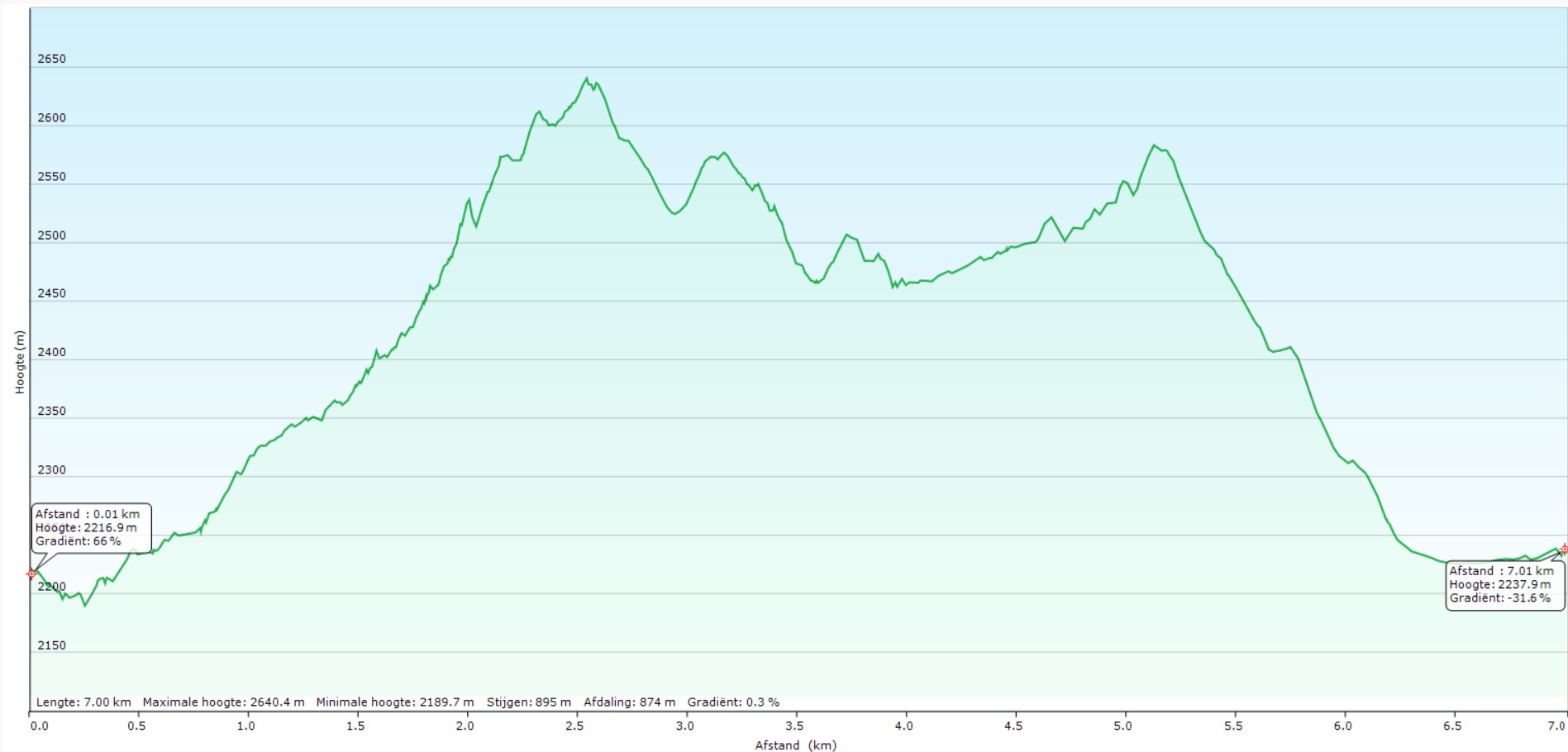
een geleidelijk hoogteprofiel
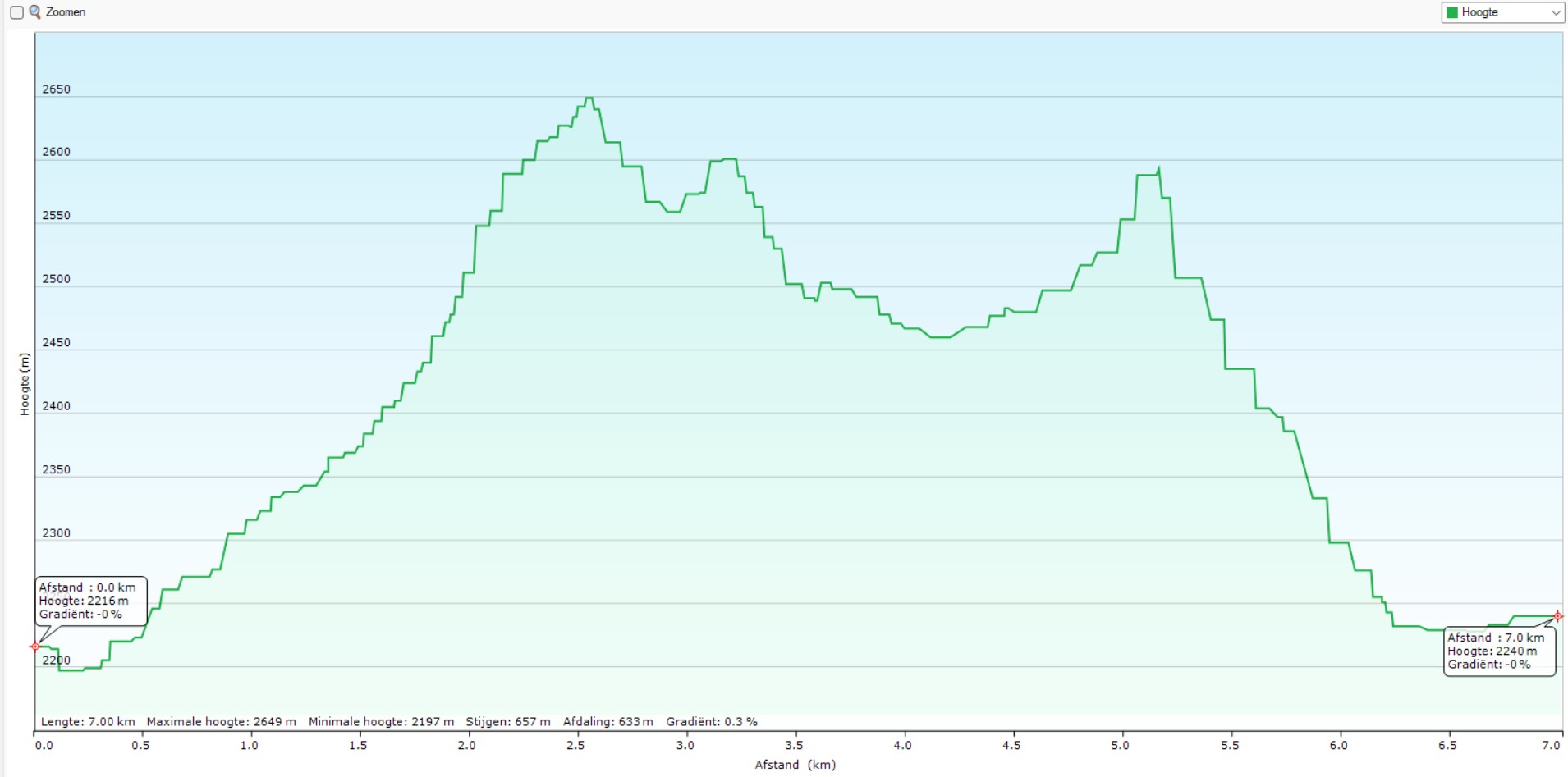
een geblokt hoogteprofiel
Een ander probleem ontstaat wanneer je een track van internet downloadt.
Niet iedere website levert (goede) hoogtegegevens mee met een GPX-bestand. Je hebt dan wel de route, maar niet noodzakelijk het bijbehorende hoogteprofiel.
In sommige gevallen kun je de hoogtegegevens zelf aan een track toevoegen, bijvoorbeeld met Garmin BaseCamp. Daarvoor heb je wel een kaart nodig die over hoogtegegevens beschikt. Een voorbeeld daarvan is de OpenFietsMap. Let daarbij wel op een belangrijk verschil: een kaart met hoogtelijnen is niet hetzelfde als een kaart met een digitaal hoogtemodel (DEM).
Hoogtelijnen zijn vooral bedoeld om de hoogte zichtbaar te maken op de kaart. Een DEM bevat hoogtegegevens die gebruikt kunnen worden om bijvoorbeeld een hoogteprofiel aan een route of track toe te voegen.
Waarom geeft Komoot soms andere hoogtemeters?
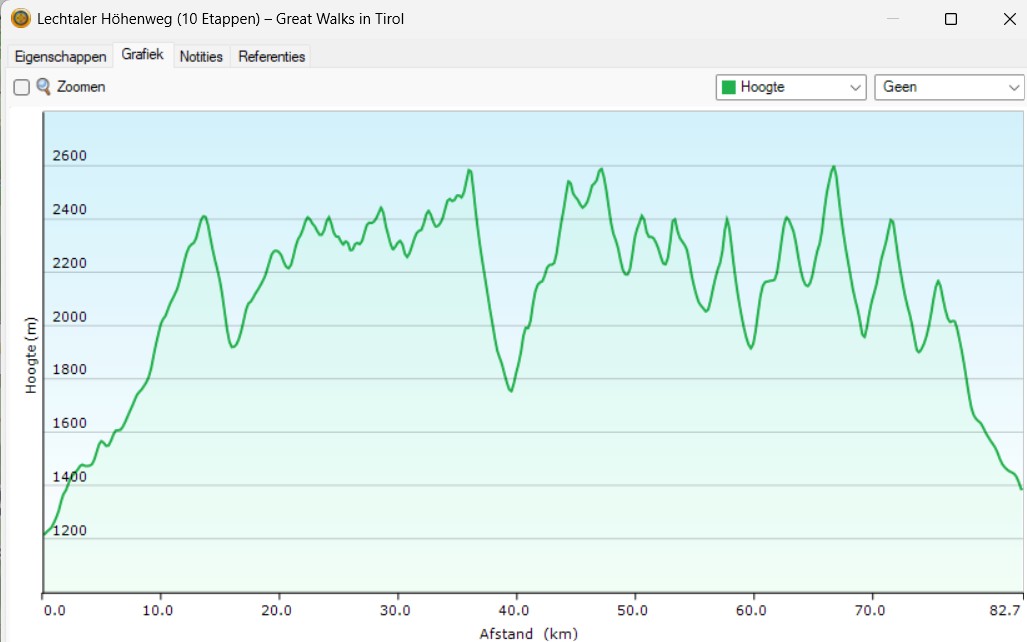
Hoogte Komoot
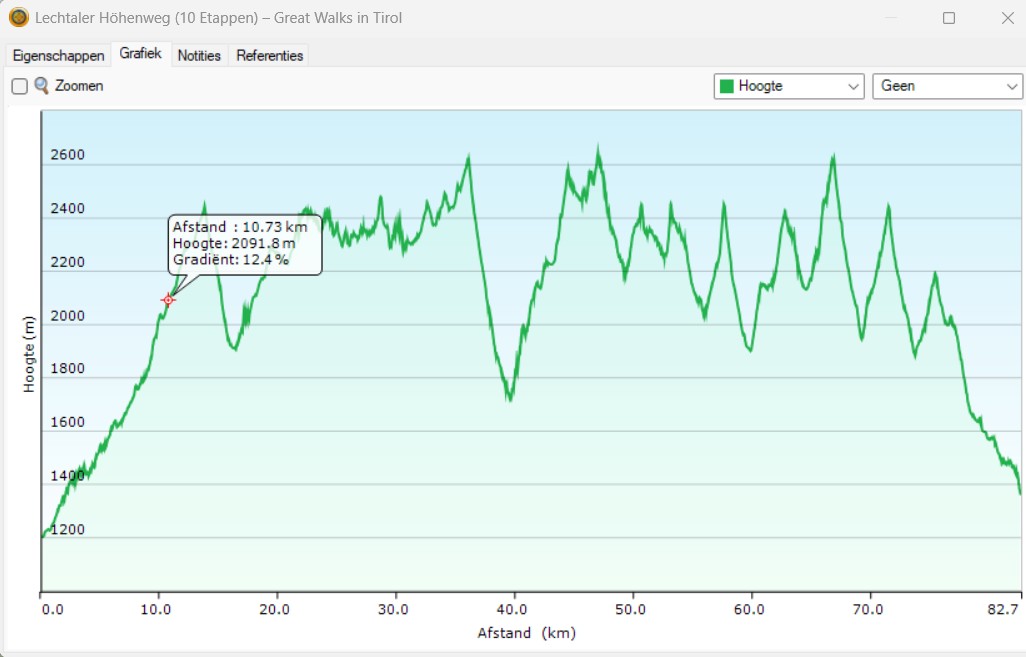
Hoogte OFM aangepast
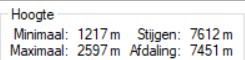
Gegevens hoogte OFM
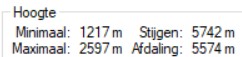
Hoogtemeters Komoot
Ook routeplanners en websites kunnen verschillend omgaan met hoogtegegevens.
Een goed voorbeeld is Komoot. Het hoogteprofiel dat je daar ziet, wordt bewerkt en gladgestreken. Kleine oneffenheden worden daardoor minder zichtbaar.
Dat heeft een voordeel: het profiel ziet er overzichtelijker uit en kleine meetfouten worden minder prominent. Maar het kan ook betekenen dat bepaalde kleine klimmetjes en afdalingen verdwijnen uit de berekening.
Het gevolg kan zijn dat je tijdens een daadwerkelijke tocht meer hoogtemeters maakt dan het oorspronkelijke profiel van de website aangeeft.
Wanneer je dezelfde track vervolgens met andere hoogtegegevens bekijkt, kan het totaal daarom veranderen.
Pas op voor een té mooi hoogteprofiel
Een hoogteprofiel hoort er meestal niet uit te zien als een perfecte lijn.
In de werkelijkheid gaat een route voortdurend een beetje op en neer. Zelfs een ogenschijnlijk vlak fietspad bevat kleine hoogteverschillen.
Krijg je een hoogteprofiel voorgeschoteld met opvallend rechte of geblokte stukken, dan is het verstandig om daar vraagtekens bij te zetten. Het kan erop wijzen dat de hoogtegegevens sterk zijn vereenvoudigd of gefilterd.
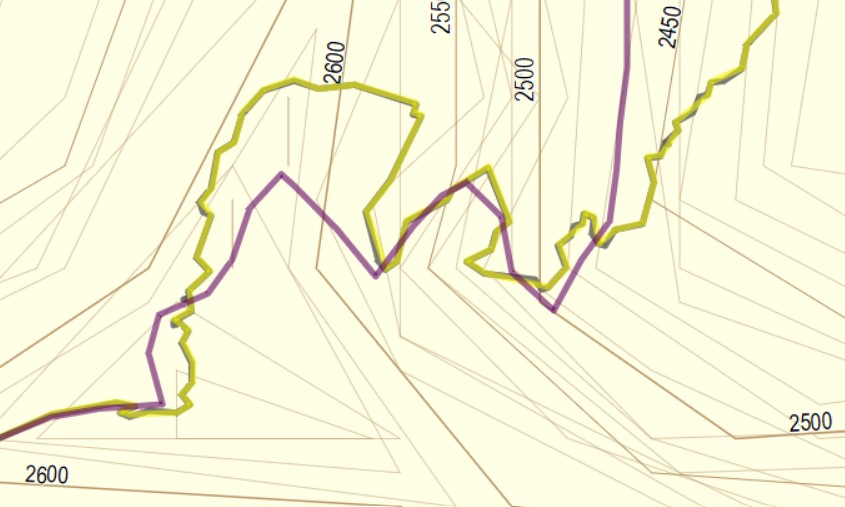 Ook een sterk versimpelde track kan problemen veroorzaken. Wanneer een website het aantal trackpunten vermindert om het bestand kleiner te maken, loopt de track niet meer exact over het oorspronkelijke pad. Vooral in gebieden met veel hoogteverschil kan dat leiden tot vreemde pieken in het hoogteprofiel. Hiernaast zie je een voorbeeld van een track die nauwkeurig het pad volgt en een track die vereenvoudigd is. De laatste zal onnauwkeurig zijn met de hoogtemeters.
GPS-hoogte of een barometrische hoogtemeter?
Niet iedere gps bepaalt de hoogte op dezelfde manier.
Een apparaat kan de hoogte berekenen op basis van gps-gegevens of gebruikmaken van een barometrische hoogtemeter. Die laatste bepaalt de hoogte aan de hand van luchtdruk.
Een barometrische hoogtemeter kan onder de juiste omstandigheden behoorlijk nauwkeurig zijn. Maar ook deze methode is niet foutloos. Veranderingen in luchtdruk door het weer, temperatuurverschillen en een verkeerde kalibratie hebben invloed op de meting.
Daarom is kalibreren belangrijk.
Als je op een punt staat waarvan je de exacte hoogte weet, bijvoorbeeld bij een bekend hoogtepunt, kun je de barometrische hoogtemeter daarop instellen. Dat geeft doorgaans een betere uitgangspositie dan wanneer het apparaat zelf moet schatten welke hoogte je hebt.
Bij sommige Garmin-apparaten kan de hoogte daarnaast automatisch worden gecorrigeerd met behulp van GPS en/of hoogtegegevens uit een digitaal hoogtemodel.
En hoeveel hoogtemeters heb je dan echt gefietst of gewandeld?
Dat is misschien wel de lastigste vraag.
Het aantal hoogtemeters is namelijk geen waarde die je gps simpelweg rechtstreeks meet. Het apparaat verzamelt hoogtegegevens en berekent daaruit de stijgingen en dalingen.
Kleine meetfouten kunnen daardoor worden opgeteld. Aan de andere kant kunnen filters en algoritmes kleine hoogteverschillen juist weer wegfilteren.
Daarom kunnen twee apparaten die dezelfde tocht hebben geregistreerd verschillende totalen geven.
Bij een korte, vlakke tocht valt dat misschien nauwelijks op. Tijdens een lange tocht in heuvelachtig gebied kunnen de verschillen duidelijker worden.
Wandelen en fietsen: maakt dat verschil?
Bij wandelen speelt hetzelfde probleem als bij fietsen. Toch kan het hoogteprofiel bij wandelen soms extra interessant zijn.
Een wandelpad kan bijvoorbeeld via een smal pad langs een steile helling. Een kleine afwijking in de kaartpositie kan daar relatief veel invloed hebben op het berekende hoogteprofiel.
Bij fietsen zie je vergelijkbare problemen. Bruggen, viaducten en oude spoorlijnen kunnen voor opvallende afwijkingen zorgen. Ook fietsroutes die langs bergwanden lopen, kunnen in een routeplanner een veel steilere klim laten zien dan je op de fiets daadwerkelijk tegenkomt.
Zo krijg je de beste hoogtemeting
Wil je de hoogtemeters van je gps zo betrouwbaar mogelijk maken? Houd dan rekening met een aantal zaken:
• Zorg dat je gps voldoende satellieten heeft gevonden voordat je vertrekt.
• Wacht na het verkrijgen van een gps-fix eventueel nog even voordat je begint.
• Gebruik, als je apparaat dit ondersteunt, meerdere satellietsystemen en eventueel multiband.
• Laat de gps niet onnodig registreren wanneer je stilstaat.
• Kalibreer een barometrische hoogtemeter op een punt waarvan je de hoogte kent.
• Controleer of de opening van de barometrische sensor schoon en vrij is.
• Kijk kritisch naar het hoogteprofiel van een gedownloade route.
• Houd er rekening mee dat verschillende websites en apps verschillende hoogtegegevens en berekeningen kunnen gebruiken.
Hoogtemeters zijn vooral een goede indicatie
Moet je dan maar helemaal stoppen met kijken naar de hoogtemeters? Zeker niet.
Voor het plannen en beoordelen van een tocht zijn ze juist erg nuttig. Een hoogteprofiel laat goed zien waar de zware beklimmingen zitten en geeft een prima indruk van wat je onderweg kunt verwachten.
Maar beschouw het aantal hoogtemeters niet als een absoluut meetresultaat.
Een gps is uiteindelijk een hulpmiddel. De uiteindelijke waarde wordt beïnvloed door de satellietontvangst, het apparaat, de kaart, de gebruikte hoogtegegevens, de manier waarop de track is opgenomen en de software die het hoogteprofiel berekent.
Zie je op je gps 1.200 hoogtemeters staan en meet een andere gps 1.100 meter? Dan hoeft een van beide niet per se ‘fout’ te zijn.
Het belangrijkste is dat je begrijpt hoe die cijfers tot stand komen. Dan weet je ook wanneer je het hoogteprofiel kunt vertrouwen en wanneer je beter met enige reserve naar die extra klim van 200 meter kunt kijken.
Meer informatie over hoogte en instellingen op de gps
- lees een GPS Wijzer handleiding voor jouw toestel
- lees een BaseCamp handleiding
- lees het artikel Hoe meet de gps de afstand bij heuvels en bergen?
- lees het artikel Hoogtelijnen toevoegen op je Garmin gps
Knooppunten, hoe gebruik ik ze? Het is een van de meest gestelde vragen aan GPS Wijzer. Ja, knooppunten zijn erg handig. Er zijn diverse knooppuntenplanners en in een handomdraai heb je een route gegenereerd. Over het algemeen zijn het leuke routes. Als je geen gps hebt, ben je onderweg geregeld aan het kijken of er een bordje staat. Hopelijk is er geen verdwenen of vernield. Soms ga je even stilstaan bij zo’n knooppuntenbord op een kruising. Is het een leuke plek om te stoppen? Meestal niet. En inmiddels fietst of loopt iedereen gezellig achter elkaar aan van knooppunt naar knooppunt. Het lijkt wel een beetje een nationale verslaving.
Knooppunten en een gps
Heb je een gps? Vergeet dan de knooppunten. Waarom? Oké over het algemeen zijn het heel aardige routes en in sommige gebieden misschien wel de mooiste. Er zijn echter veel meer leuke wegen en paden te vinden en die mis je als je gebruik maakt van knooppunten. Ook gaan knooppuntenroutes soms langs locaties door een dorp, waardoor de route zeker niet het mooiste is. Op je gps kun je elke route volgen. Deze geeft aan hoe je moet rijden. Wijk je een keer af dan kun je weer gemakkelijk verderop de route oppakken. Het zorgt er ook voor dat je niet meer op de bordjes gaat letten en meer van de omgeving gaat genieten. Tenslotte ga je niet meer op kruisingen stoppen. Met een gps stop je alleen nog op mooie punten of bij horeca.
Voorbeelden knooppunt routes

 Hiernaast zie je twee voorbeelden van knooppunt routes die ik niet zou aanraden. Bij de linkerafbeelding word je door het saaie dorp Ooij gestuurd, terwijl je rechtdoor over de Kerkdijk kunt rijden. Op de rechter afbeelding zie je de geblokte route als knooppunt route. Deze volgt een meer doorgaande weg en gaat via Apeldoorn. Je ziet ook een rode lijn, een fietspad, dwars door het bos lopen. Veel mooier en waarschijnlijk ook veel rustiger.
Wat kun je doen in plaats van knooppunten?
Je kunt gebruik maken van een routeplanner die routes berekent over allerlei wegen. We geven enkele suggesties:
- De routeplanner van de fietsersbond, is misschien wel voor Nederland de beste routeplanner. Deze planner kent vele keuzemogelijkheden voor het type route. En ja je kunt zelfs via knooppunten een route plannen.
- De RouteYou routeplanner
- Ride with gps routeplanner
- Komoot routeplanner: een prima planner, maar niet gratis; nadeel: de hoogteprofielen geven vaak te weinig hoogtemeters aan.
- BRouter routeplanner: een gratis planner
- BaseCamp is een offline routeplanner. Ondanks dat Garmin aangeeft dat het programma niet meer wordt ondersteund, is het een fantastisch programma. Het is gratis te gebruiken. Wil je er meer van weten, bekijk onze handleidingen of volg een cursus.
Wat is de beste routeplanner voor wandelen en fietsen?
Als je aan iemand vraagt wat de beste routeplanner is, dan krijg je als antwoord de routeplanner die diegene gebruikt en beheerst. Elke routeplanner heeft net weer wat andere mogelijkheden en opties. Ook is het de vraag of je gebruik wilt maken van een gratis variant of dat je een betaalde versie neemt. De betaalde versies bevatten misschien wel meer opties, maar de kwaliteit van het plannen van routes is zeker niet altijd beter.
Wil je toch knooppunten gebruiken?
Maak je graag gebruik van alleen knooppunten, ja dat kan. We geven enkele suggesties.
- In BaseCamp kun je de OpenFietsMap laden en zie je de knooppuntroutes.
- De fietsersbond kent instellingen met alleen knooppuntroutes
- Routig / Route.nl kan knooppunt routes plannen
- Voor wandelaars in Nederland is er Wandelnet
- Voor wandelaars in België is er wandelknooppunten planner of Routen
Windows computers hebben geen problemen om een gps te herkennen. Bij de Mac is dat anders.
Sinds Garmin toestellen (zoals de GPSMAP, Edge Explore 2, 1050, 1040, 540, 840) heeft overgezet van USB-mass storage naar MTP (Media Transfer Protocol), zijn er problemen ontstaan met het uitlezen op Mac’s via Finder, omdat macOS geen ondersteuning biedt voor MTP.
Een uitgebreidere instructie vind je in onze handleidingen.
🚫 Wat werkt dus niet meer?
• De Finder toont het toestel niet als een schijf.
• Je kunt geen direct bestandbeheer uitvoeren zoals je dat gewend was, bijvoorbeeld. GPX-bestanden slepen naar de map NewFiles.
We geven een aantal tips zodat je toch met je Apple en je Garmin gps kunt werken.
Tips voor de Apple Mac en gps toestellen met MTP protocol
- Er mag slechts één programma tegelijk draaien dat het toestel benadert. Dus je kunt niet met én BaseCamp én Garmin Express tegelijk werken. Garmin Express start vaak vanzelf op de achtergrond. Je moet een instelling wijzigen:
Open Garmin Express en klik in de bovenste balk op het driehoekje ( .
.

Klik op Voorkeuren.
Je ziet nu:

Klik beide vinkjes uit zodat het er als volgt uitziet:

Nu kun je BaseCamp starten en je gps aansluiten en zal deze herkend worden.
Oplossing voor een alternatieve Finder
- In de Mac’s Finder wordt het toestel niet herkend. Je kunt daarvoor een aanvullend programma downloaden om het probleem op te lossen: het open source programma OpenMTP . Informatie over het gebruik lees je hier. Er zijn twee versies:
• voor de nieuwere M1 en M2 processoren van Apple
• voor de Intel processoren
B 7.2.a 📦 Installatie-instructies
1. Ga naar de website, maak de keuze uit het juiste programma behorend bij jouw Mac. Klik op Download for Apple Silicon (Mac M1/M2) of Download for Intel Silicon (Older Mac).
2. Open het .dmg-bestand en sleep de app naar je Programma’s-map.
3. Start OpenMTP.
4. Verbind je Garmin Edge via USB-C.
5. Je Garmin zou zichtbaar moeten worden in twee kolommen (computer links, Edge rechts).
Als OpenMTP je Edge niet meteen herkent:
• heb je de instellingen bij Garmin Express, zoals hierboven staat uitgevoerd?
• probeer een andere USB-C-kabel; het moet een datakabel en geen oplaadkabel zijn;
• sluit de Edge opnieuw aan terwijl de app al openstaat.
• Selecteer de Kalam Mode. - Je kunt nu mappen op de Edge openen en gegevens ernaartoe kopiëren of verwijderen.
Macdroid
Macdroid is een nieuw programma dat het ook moet kunnen; we hebben het nog niet kunnen testen, maar noemen het al wel. Je kunt het vinden via de appstore.
Oplossing volgens Garmin
Van Garmin ontving ik de volgende oplossing die ik nog niet heb uitgetest. Deze is afkomstig van cleanmymac.com
-
Adjust your Finder preferences
If it’s your first time connecting your external hard drive, you might need to tweak some settings to ensure it’s findable; here’s how:
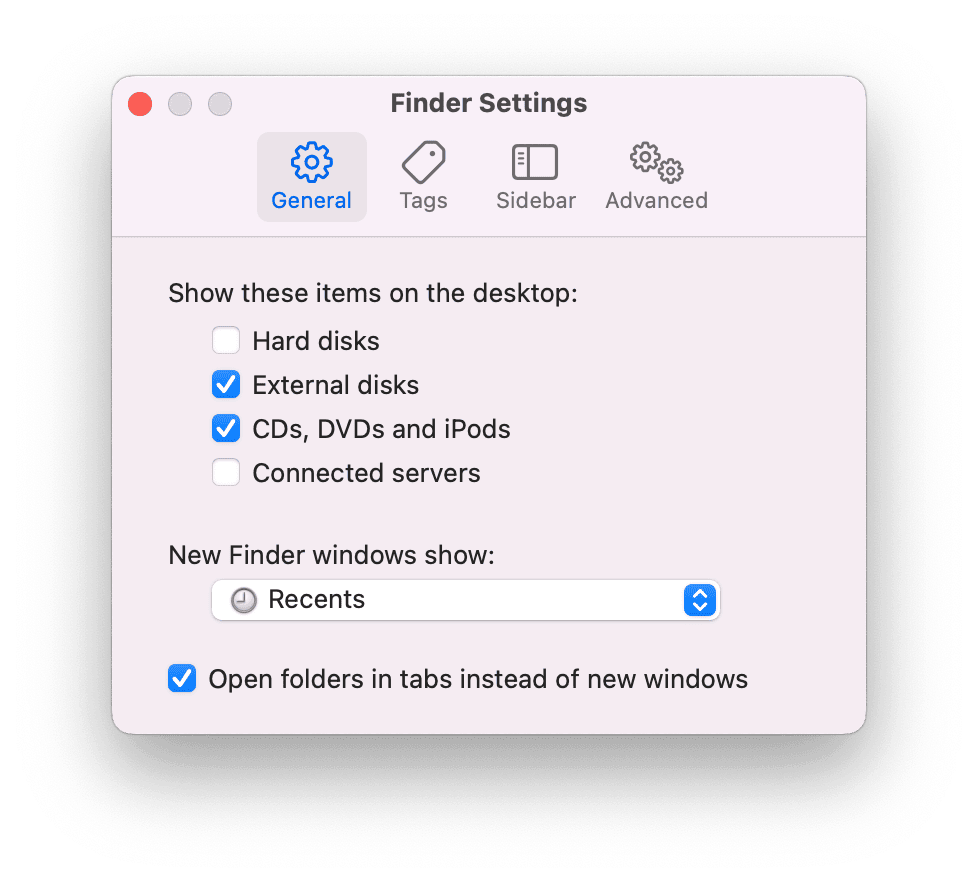
- Open the Finder and select the main Finder menu > Settings.
- Under General, ensure the External disks option is selected so they show on your Desktop when connected.
- Now select Sidebar from the top options.
- Under Locations, ensure the External disks option is selected.
Now, try connecting your external disk again to see if it’s visible on your Desktop or within Finder.
Alternatieven om je gpx bestanden op je gps te zetten
Als bovenstaande niet lukt kun je ook via de volgende methoden gegevens zoals tracks, routes en waypoints op je gps krijgen. Of de methode toepasbaar is, is afhankelijk van de gps die je hebt.
- BaseCamp
- Garmin Connect (werkt alleen als er één track in een gpx bestand aanwezig is)
- Garmin Explore app
- Komoot
- Wikiloc
Lees voor het gebruik hiervan onze handleidingen.
In 2023 is het gebruik van koersen geintroduceerd op de GPSMAP en Montana. In onze handleidingen hebben we al veel instructies geschreven. Hier geven we een stappenplan koers navigatie zodat je er handiger gebruik van kunt maken. Een koers op een outdoortoestel is een track die wordt omgezet naar een berekende route met afslagaanwijzingen. Bij het toestel vind je omgezette tracks niet bij routes maar bij de Koersen.
Stappenplan koers navigatie
We beschrijven het stappenplan koers navigatie voor het toerfietsen, omdat daarbij koersnavigatie het meest praktisch is om te gebruiken. Bij wandelen is de kans groot dat het niet optimaal functioneert.
Maak eerst een nieuw profiel aan noem het bijvoorbeeld Fietskoers.
1. Routeringsinstellingen: Stel in > Routebepaling >
- Directe route > Nee
- Activiteit > Toerfietsen
- Zet vast op weg > maak zelf een keuze
- Koersnavigatie > Wegen en paden (Op verzoek kan fouten opleveren)
- Koerswaarschuwingen > Aan
- Geavanceerde instellingen:
- Berekeningswijze: kies niet voor Op verzoek;
- Route herberekenen > Uit. Als dit aanstaat wordt er zodra je afwijkt een andere route naar het eindpunt berekend en ben je de oorspronkelijke koers kwijt. Ook kan het tot vreemde berekeningen leiden.
- Te vermijden instellen: we hebben nog onvoldoende uitgetest of Te vermijden instellen van invloed is op de koersnavigatie. We vermoeden van niet, tenzij je een koers laat herberekenen. Daarom zetten we Herberekenen op Uit.
2. Een koers naar het toestel verzenden
Er zijn verschillende methoden om een track naar het toestel te zenden. Afhankelijk van de toegepaste methode moet je al of niet de track omzetten naar een koers. We beschrijven drie methoden.
- Via een track in een gpx bestand – van computer naar gps;
- Koppel de gps aan de computer;
- Kopieer het gpx bestand en plak het in de map [GPS]:\Garmin\GPX;
- Koppel de gps veilig los en start hem op;
- Ga in het hoofdmenu naar Opgeslagen sporen > open het spoor > druk op de Menu-knop > Sla op als koers
- Via Garmin Connect
-
- De korte uitleg:
- Open op je mobiel het gpx bestand met de app Connect en sla op als type koers Fietsen: Gravel/onverhard.
- Verzend de koers naar je toestel
- De uitgebreide uitleg:
- Via je smartphone kun je een koers (of track/spoor) downloaden en verzenden naar je gps toestel. Op een Android gaat dat eenvoudiger dan op de iPhone. Open een website van jouw keuze en download een gpx bestand met daarin bij voorkeur één track. Staan er meer tracks in dan heb je kans dat ze niet allemaal worden verzonden. Je kunt dat oplossen door het gps bestand eerst in BaseCamp te openen en elke track apart in een gpx bestand op te slaan. Ook kan de Komoot app behulpzaam zijn. Deze app leest namelijk wel gpx bestanden met meerdere tracks uit. Als het gedownloade bestand een zip bestand is, dan moet je het eerst met een unzip app uitpakken. Heb je het gpx bestand gedownload dan tik je op een Android toestel op Openen met Connect en je bent bijna klaar.
- Op een iPhone tik je eerst op Download en daarna in de website adresbalk op . Tik op Downloads. Tik daarna achtereenvolgens op de bestandsnaam en rechtsboven op . Zoek de Garmin Connect app op en tik op het Connect icoon. Zie hierna de volgende zes afbeeldingen.
- De volgende stappen zijn voor een Android en iPhone toestel hetzelfde:
- De korte uitleg:
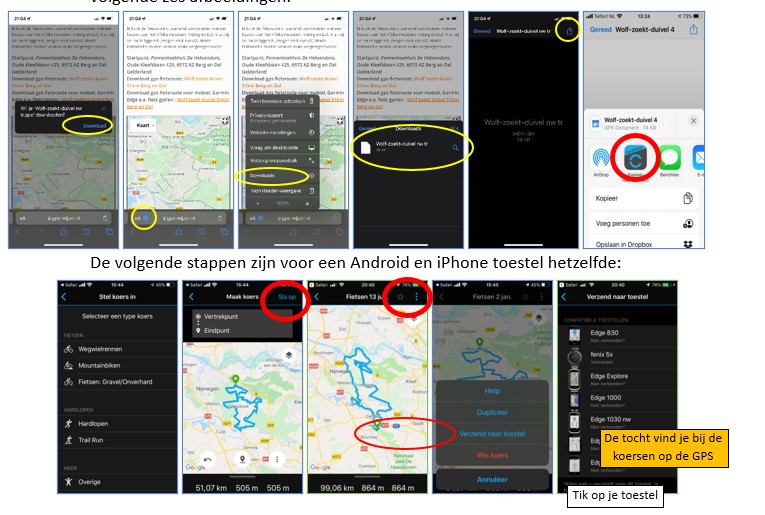
- Via Komoot
-
- Je kunt een gpx bestand ook openen in de Komoot app op je telefoon als je daar een account hebt. Op je gps moet je de Connect IQ app geïnstalleerd hebben. Als je beide hebt geïnstalleerd en de gps hebt gekoppeld met Komoot dan kun je de koersen gebruiken.
3. De koers gebruiken en tonen op de kaart
Via Find / Waarheen > Koersen > selecteer de koers > Ga kun je de koers navigeren en krijg je afslagaanwijzingen.
Tip: je kunt de track ook tonen op de kaart. Heb je alleen een koers dan kun je de koers opslaan als track en daarna tonen op kaart.
4. Aandachtspunten
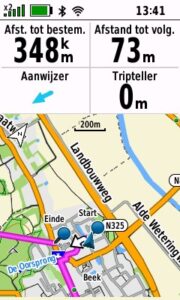 Als je niet op het begin bent van de koers: er wordt een route naar het beginpunt berekend. Als je aangekomen bent op het startpunt, navigeer dan de koers opnieuw. Nu wordt de koers zelf berekend en kun je op pad.
- Als Herberekenen op Aan staat dan zal bij het afwijken een berekening naar het beginpunt worden gemaakt en ben je de oorspronkelijke navigatie kwijt. Een foutieve herberekening vindt soms ook plaats als je niet afwijkt.
- Als je een track omzet naar een koers en loopt deze over wegen en paden die niet op de kaart staan dan zal de koers toch over de paden gaan zoals de track bedoeld was.
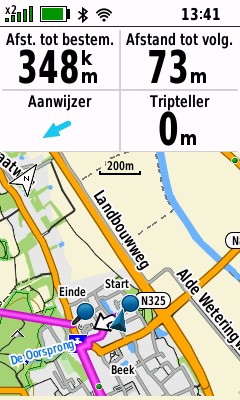
- De koers mag maximaal 325km lang zijn. Als hij langer is dan wordt het resterende deel als rechte lijn getoond. Zie hiernaast. Bedenk ook dat het berekenen erg lang kan duren, dus je kunt beter kortere koersen hebben.
- Als er een andere navigatie actief is, adviseren we je om deze eerst te stoppen.
- Soms wordt er naar het eerste afslagpunt een rechte lijn berekend.
5. Bijbehorende instructie
We schrijven de instructies voor de toestellen in het boek GPS Wijzer en in de aanvulling.
6. Opmerkingen en vragen bij stappenplan koers navigatie
We hopen dat je door dit stappenplan koers navigatie prettig op pad bent. Heb je opmerkingen laat het weten. Als je vragen hebt, neem een keer deel aan een cursus.
Vaak krijgen we de vraag of de roze, magenta routelijn is aan te passen. Op de Garmin Edge en Garmin Fenix en Epix is dit en nog veel meer mogelijk. Dat kan via een mapthema bestand. We leggen het uit.
Op welke toestellen kun je kleuren aanpassen?
De nieuwere Garmin Edge en smartwatches zoals de Fenix 7 en Epix toestellen hebben mapthema’s. Door een nieuw mapthema aan te maken of een bestaande te wijzigen, kun je de kleuren wijzigen. Dit beperkt zich niet alleen tot de routekleur, ook allerlei andere gegevens op de kaartpagina kun je van een andere kleur voorzien.
Waar vind je een kaartthema op de Garmin toestellen?
De mapthema’s vind je in de map \GARMIN\MAPTHEMES. Daarin vind je kmtf bestanden. Deze bestanden kun je openen met een editor, zoals bijvoorbeeld Notepad++. Daarin kun je aanpassingen maken. Verstandig is om eerst van de originele bestanden een kopie te maken en daarna bewerkingen uit te voeren. Hieronder zie je een voorbeeld van een stukje van het bestand. Je ziet allerlei kleurcodes. Deze kun je aanpassen. Een lijst met codes vind je hier. Deze methode is best lastig. Met de volgende methode is het veel simpeler.

Mapthema aanpassen met programma
Er is een veel eenvoudigere methode om het mapthema op je gps toestel aan te passen. Het programma Theme editor is een handig hulpmiddel. Als je een bestaand kmtf bestand opent zie je per item de kleur. Door er op te klikken, kun je een wijziging doorvoeren. Je kunt ook een geheel nieuw bestand aanmaken. Er is geen beschrijving beschikbaar waarvoor een lijnkleur precies gebruikt wordt. Het blijft dus experimenteren.
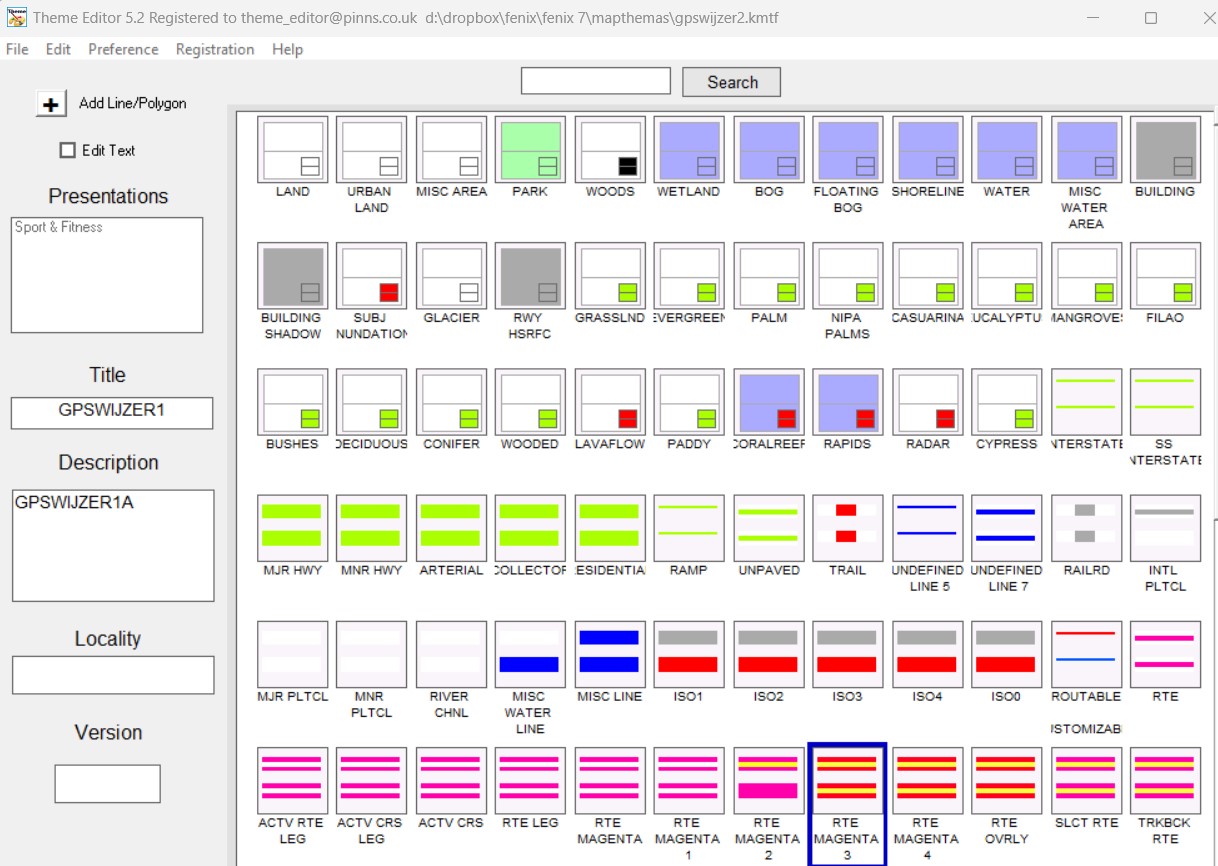
Heb je een mooi mapthema gemaakt? Stuur het ons op, dan kunnen we dat ook delen met anderen.
Waarschuwing
- Ga je met een mapthema aan de slag, maak altijd eerst een kopie van je origenele bestanden.
- Kleuren kunnen op het scherm anders tonen dan je verwacht had.
- Het blijft zoeken waarvoor een item gebruikt wordt. Wijzig dus per keer niet te veel items tegelijk. Probeer eerst de wijzigingen.
Om je tijdens het rijden van een koers op je Garmin Edge te attenderen op de punten waar de koers afwijkt van de berekende route kun je op deze locaties koerspunten aanmaken. Hoe krijg je waarschuwingen?
Allereerst een opmerking: de programma’s van JaVaWa werken alleen op een Windows pc en werken nog steeds veilig ondanks dat ze niet meer ondersteund worden.
- Sluit je toestel aan op de pc en start het programma BaseCamp.
- Klik in de BaseCamp bibliotheek op de lijst waarin de track staat.
- Maak een berekende route bij de track. Als de route afwijkt van de track, dan kun je punten aanmaken. Valt deze exact over de track dan is het niet nodig waarschuwingspunten aan te maken.
- Voeg in BaseCamp waypoints toe op de locaties waar de berekende route afwijkt van de track. Geef de waypoints de naam Letop01, Letop02 etc.
- Selecteer de track en de waypoints en klik op Bestand > Exporteren > Selectie exporteren. Sla het bestand in een map op als een gpx-bestand.
 Start op een Windows computer het programma JaVaWa RTWTool. Klik op Open bestand, selecteer in de juiste map het zojuist gemaakte bestand en klik op Openen.
RTWTool gebruiken
- Maak in RTWtool de volgende keuzes:
- Uitvoeren naar > Toestel (koersen);
- Tracks: Uitvoeren als > Koersen en zet het vinkje uit bij
 ;
; - Waypoints: Uitvoeren als > Koerspunten.
- Klik op Converteren.
- Bij kies toestel moet de naam van je Edge staan of moet je deze selecteren. Klik op OK. Het bestand wordt automatisch op de Edge in de juiste map gezet.

Gebruik waarschuwingen op de Edge
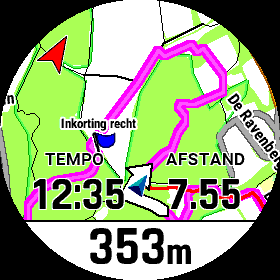
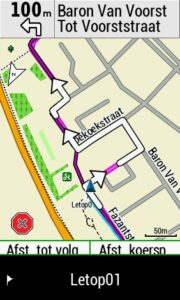
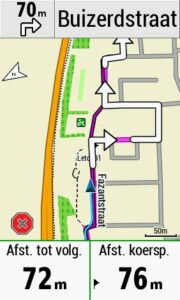
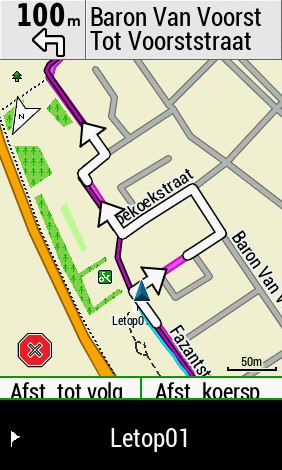
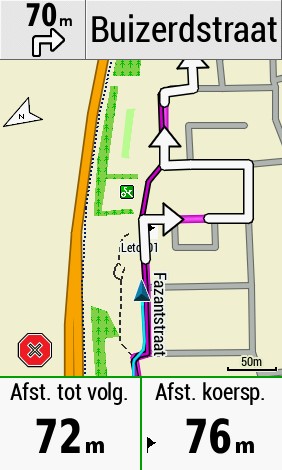
- Maak in de Edge op de kaartpagina een veld Afstand tot koerspunt aan en navigeer de koers met Afslagbegeleiding op Aan zodat er een route wordt berekend. Controleer bij instellingen van deze koers of de koerspunten getoond worden. Je ziet op de kaartpagina hoe ver het is tot een koerspunt. Je krijgt bij het naderen van een koerspunt een waarschuwing. Je ziet hiernaast dat je de waarschuwing in beeld krijgt. De gps laat ook een piep horen.
- Aangekomen bij een koerspunt heb je een keuze: volg of de koerslijn of de berekende route.
GPS Koopwijzer
GPS Wijzer geeft vanuit haar ervaring met fiets en wandel gps’en advies en tips over de aanschaf van gps apparatuur. Kijk op de koopwijzer voor meer informatie.